

20 febrero
Cómo saber si alguien está usando tu WiFi y cómo evitarlo
¿Tu WiFi va lento sin razón? ¿Se corta el streaming o ves el router parpadear cuando no estás usando nada? Puede que alguien esté usando tu red sin permiso.
En esta guía te explicamos cómo comprobarlo, cómo expulsar dispositivos sospechosos y qué ajustes activar para que no vuelva a ocurrir.
1) Señales de que alguien podría estar usando tu WiFi
Antes de tocar nada, fíjate si se repiten varias de estas situaciones:
-
Baja la velocidad en horas raras (por la noche o cuando no hay nadie).
-
El router parpadea con tráfico, aunque no estés usando Internet.
-
Cortes en videollamadas o juegos online sin una causa clara.
-
Aparecen dispositivos raros si miras la lista de conectados
Ojo: hoy en día en casa hay muchos equipos conectados (TV, consolas, altavoces, domótica). Por eso la prueba buena es la siguiente. Si el problema es más de cobertura que de un intruso, aquí tienes una guía para ampliar la señal WiFi en casa.
2) Como comprobar quien está conectado a tu router de forma fiable
El router muestra la lista real de dispositivos conectados (por WiFi y por cable).
Pasos a seguir para ver los dispositivos conectados
-
Conéctate a tu WiFi desde el móvil o el PC.
-
Abre el navegador y entra a la dirección del router (suele ser 192.168.1.1 o 192.168.0.1).
-
Inicia sesión (utiliza la clave del router, no la del WiFi).
-
Busca un menú tipo:
-
Dispositivos conectados / Clientes.
-
DHCP / Lista de clientes.
-
WiFi clients / Wireless clients.
-
-
Revisa la lista: suele aparecer nombre, IP y/o MAC.
Cómo identificar si un dispositivo es tuyo de manera rápida
Primero localiza los que son tuyos (móvil/PC/TV/consola). Si no te suena el nombre de alguno, prueba esto:
-
Apaga el WiFi de tu móvil 10 segundos y mira si desaparece.
-
Repite con otro dispositivo seguro (TV o portátil) y así vas descartando.
Si hay alguno que no reconoces, vamos al siguiente paso.
3) Si ves un intruso en tu WIFI: cómo expulsarlo en 1 minuto
Dependiendo del router, puedes hacerlo de dos formas:
Opción A: bloquear el dispositivo (recomendado)
En la lista de conectados suelen aparecer opciones como: Bloquear / Denegar / Lista negra / Control de acceso.
Bloquea el dispositivo sospechoso. Si el router te deja elegir entre permitidos y denegados, lo más cómodo suele ser denegar solo al sospechoso para no tener que añadir todos los tuyos uno por uno.
Opción B: cambia la contraseña del WiFi (expulsa a todos)
Cambiar la clave del WiFi echa a todos los dispositivos, y solo vuelven a entrar los que tengan la nueva contraseña. Es la opción más rápida si no tienes bloqueador.
4) Evita que vuelva a pasar: ajustes de seguridad que sí importan
Aquí es donde se cierra la puerta de verdad, para que no puedan volver a acceder a tu WiFi.
Activa WPA2 (AES) o WPA3
En “Seguridad WiFi” elige: WPA2-PSK (AES) o WPA3 (si está)
Evita WEP (antiguo) o modos raros compatibles si no los necesitas.
Desactiva WPS (muy importante)
WPS es el sistema de conectar sin escribir la contraseña (botón o ajuste). Es cómodo, pero no es lo más seguro. Apágalo.
Extra de seguridad fuera de casa: si te conectas a redes WiFi públicas (cafeterías, aeropuerto, hotel), una capa extra de seguridad es usar VPN. Aquí tienes una guía: qué es una VPN y cómo funciona.
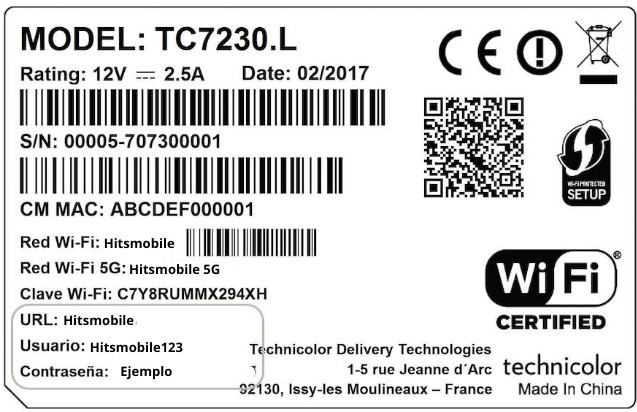
Cambia la contraseña del panel del router
No es la del WiFi. Es la que se utiliza para entrar en la configuración.
-
Pon una clave fuerte.
-
No uses admin/admin ni similares.
Actualiza el router (firmware)
Revisa si el router tiene actualizaciones. Muchas vulnerabilidades se corrigen así.
Activa una red de invitados (si sueles compartir WiFi)
Si das la clave a visitas, crea red de invitados con contraseña distinta. Así proteges tu red principal.
5) Si sigue ocurriendo: reset y revisión de ajustes “peligrosos”
Si tras cambiar la clave ves que vuelven dispositivos raros:
-
Haz reset de fábrica del router.
-
Configura de nuevo: WPA2/WPA3 + WPS apagado + nueva clave WiFi + nueva clave del panel.
-
Revisa si hay opciones como
-
Administración remota: mejor desactivarla si no la usas.
-
UPnP: déjalo solo si sabes que lo necesitas.
-
Preguntas frecuentes para saber si alguien está usando tu WiFi
¿Cómo saber quién está conectado a mi WiFi?
Entra al panel del router (normalmente 192.168.1.1 o 192.168.0.1) y busca “Dispositivos conectados / Clientes / DHCP”. Ahí verás la lista real de equipos conectados por WiFi y por cable.
¿Cómo es la forma más rápida de echar a alguien de mi WiFi?
La forma más rápida es cambiar la contraseña del WiFi: expulsas a todos y solo se reconectan los que tengan la nueva clave. Si tu router lo permite, también puedes bloquear el dispositivo sospechoso desde la lista de clientes.
¿Qué es WPS y por qué debería desactivarlo?
WPS es un método para conectarse sin escribir la contraseña (botón o ajuste). Es cómodo, pero puede abrir la puerta a accesos no deseados. Mejor: WPS apagado y contraseña fuerte.
¿La red de invitados sirve para evitar que me “roben” el WiFi?
Sí, porque separa a las visitas de tu red principal. Así puedes compartir WiFi sin dar acceso a tus dispositivos y, si hay problema, cambias solo la clave de invitados.
Protege tu WiFi y navega tranquilo
Por último, conviene recordar que en la mayoría de los casos un WiFi “robado” no viene de algo concreto, sino de contraseñas compartidas, WPS activado o una clave demasiado simple. Si revisas los dispositivos conectados y aplicas lo básico (WPA2/WPA3, clave fuerte, WPS desactivado y red de invitados), tu red quedará mucho más protegida en pocos minutos.
Y si además de navegar con tranquilidad, quieres tener buena conexión sin pagar de más, echa un vistazo a nuestras tarifas de móvil sin permanencia y elige la que mejor encaje contigo.

Cómo liberar espacio en la memoria de tu móvil
Todo el mundo vive feliz con su teléfono móvil hasta que aparece ese mensaje, ese temible mensaje: “memoria llena”.

Cómo navegar en modo incognito desde un Android
En este artículo, te guiaremos a través de los pasos para navegar en modo incógnito en ambos navegadores, así como la creación de un botón de acceso directo al modo incógnito en Chrome desde un dispositivo Android.

¿Cómo calibrar la batería de tu móvil?
No desencadenará una guerra mundial. Tampoco provocará una caída en puntos de la bolsa de Nueva York. Pero quedarse con la batería del móvil descargada puede acarrearte un tremendo dolor de cabeza.
Cómo liberar espacio en la memoria de tu móvil
Cómo navegar en modo incognito desde un Android